Domain adsorbent.de kaufen?
Wir ziehen mit dem Projekt
adsorbent.de um.
Sind Sie am Kauf der Domain
adsorbent.de interessiert?
domain@kv-gmbh.de · 0541-91531010
Domain adsorbent.de kaufen?
Ist der Taskmanager genau?
Der Taskmanager ist ein nützliches Tool, um Informationen über laufende Prozesse und Ressourcennutzung auf einem Computer zu erhalten. Er gibt einen guten Überblick über die aktuelle Situation, aber es kann vorkommen, dass er nicht immer alle Details oder genaue Informationen liefert. Es ist daher ratsam, bei Bedarf zusätzliche Tools oder Ressourcenüberwachungsprogramme zu verwenden, um genauere Informationen zu erhalten. **
Wo befindet sich der Taskmanager?
Der Taskmanager ist ein nützliches Werkzeug in Windows-Betriebssystemen, um laufende Prozesse und Anwendungen zu verwalten. Um den Taskmanager zu öffnen, können Sie entweder Strg + Umschalt + Esc drücken oder Strg + Alt + Entf drücken und dann den Taskmanager auswählen. Alternativ können Sie mit der rechten Maustaste auf die Taskleiste klicken und den Taskmanager aus dem Kontextmenü auswählen. Eine weitere Möglichkeit besteht darin, den Taskmanager über die Windows-Suche zu öffnen, indem Sie einfach "Taskmanager" eingeben. Insgesamt gibt es also mehrere Wege, um den Taskmanager in Windows zu finden und zu öffnen. **


Ähnliche Suchbegriffe für Taskmanager
Top-Angebote
Produkte zum Begriff Taskmanager:
-
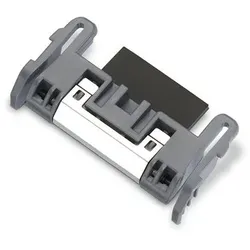
Epson Separation PadAuf einen Blick TypTrenn-Pad GerätekompatibilitätScanner MarkenkompatibilitätEpson Kompatibilität- WorkForce ES-300WR - WorkForce ES-200 - WorkForce ES-300W - Epson DS-320 Alle technischen Daten anzeigen (5 Angaben) MerkmaleTypTrenn-PadGerätekompatibilitätScannerMarkenkompatibilitätEpsonKompatibilität- WorkForce ES-300WR - WorkForce ES-200 - WorkForce ES-300W - Epson DS-320ProduktfarbeGrau Technische Daten laut Hersteller, bereitgestellt über Icecat. Änderungen und Irrtümer vorbehalten.26,57 €*Versand: 5,95 €Sichere Weiterleitung zum Anbieter
-
Bambu Lab all AMS Molecular Sieve Desiccant SAA063Zuverlässiger Feuchtigkeitsschutz für bessere DruckergebnisseDas Bambu Lab Molecular Sieve Desiccant sorgt für optimale Lagerbedingungen von Filamenten, indem es die Luftfeuchtigkeit in AMS-Systemen effektiv reduziert. Die hohe Feuchtigkeitsaufnahme hilft dabei, die Filamentqualität zu erhalten, feuchtigkeitsbedingte Druckfehler zu minimieren und dauerhaft konsistente Druckergebnisse zu erzielen. Es ist ein unverzichtbares Zubehör für Anwender, die mit feuchtigkeitsempfindlichen Materialien arbeiten.5,90 €*Versand: 3,99 €Sichere Weiterleitung zum Anbieter
-
Slice Engineering Filament Drying Desiccant - 2-pack ACC02CSM415683D-Drucker Filamenttrocknung TrockenmittelNasses 3D-Druckfilament kann alle möglichen Probleme verursachen. Tatsächlich lassen sich viele der Probleme, für die Hotends oder Düsen verantwortlich gemacht werden, auf Filament zurückführen, das zu viel Feuchtigkeit absorbiert hat. Das Werk von Slice Engineering befindet sich im feuchten Florida, und so machte man sich auf die Suche nach einem einfachen Weg, um zu verhindern, dass die Feuchtigkeit den Druckern schadet. Das 3D-Drucker-Filamenttrockenmittel war das Ergebnis. VerwendungUm das Trockenmittel für 3D-Drucker-Filament zu verwenden, entferne einfach die äußere Schrumpffolie und nehmen die Kappe ab, dann setze den Behälter in die Mitte der Filamentspule ein. Bewahre die Spule in einem luftdichten Behälter auf und beobachte, wie die Luftfeuchtigkeit sinkt!24,99 €*Versand: 3,99 €Sichere Weiterleitung zum Anbieter

-
Was zeigt der Taskmanager an?
Der Taskmanager zeigt eine Liste aller laufenden Prozesse und Anwendungen auf einem Computer an. Er zeigt Informationen wie CPU-Auslastung, Arbeitsspeicher, Festplattennutzung und Netzwerkaktivität für jeden Prozess an. Der Taskmanager ermöglicht es Benutzern auch, nicht reagierende Anwendungen zu beenden oder Systemressourcen zu überwachen und zu verwalten. **
-
Wie öffnet ihr den Taskmanager?
Um den Taskmanager zu öffnen, drücke gleichzeitig die Tasten "Strg", "Shift" und "Esc" auf deiner Tastatur. Alternativ kannst du auch mit der rechten Maustaste auf die Taskleiste klicken und "Task-Manager" auswählen. Eine weitere Möglichkeit ist es, "Task-Manager" in das Suchfeld des Startmenüs einzugeben und das entsprechende Ergebnis auszuwählen. **
-
Warum startet GTA V nur im Taskmanager und warum kann ich es nicht im Taskmanager beenden?
Es gibt verschiedene mögliche Gründe, warum GTA V nur im Taskmanager startet. Es könnte sein, dass das Spiel nicht richtig installiert ist oder dass bestimmte Dateien beschädigt sind. Es ist auch möglich, dass es Konflikte mit anderen Programmen oder Einstellungen auf deinem Computer gibt. Wenn du das Spiel nicht im Taskmanager beenden kannst, könnte dies auf einen Fehler oder eine Blockade im Spiel selbst hinweisen, die verhindert, dass es ordnungsgemäß geschlossen wird. In diesem Fall könntest du versuchen, den Computer neu zu starten oder das Spiel über den Taskmanager zu beenden, indem du auf "Prozess beenden" klickst. **
-
Was kann ich im Taskmanager beenden?
Im Task-Manager können verschiedene Prozesse und Anwendungen beendet werden, die auf Ihrem Computer ausgeführt werden. Sie können beispielsweise nicht benötigte Programme beenden, die Ressourcen verbrauchen und die Leistung Ihres Computers beeinträchtigen. Es ist auch möglich, fehlerhafte Programme zu beenden, die möglicherweise nicht reagieren oder einfrieren. Darüber hinaus können Sie im Task-Manager Hintergrundprozesse beenden, die möglicherweise unnötig sind und Ihren Computer verlangsamen. Es ist jedoch wichtig, vorsichtig zu sein und nur Prozesse zu beenden, von denen Sie sicher sind, dass sie nicht benötigt werden, um die Stabilität Ihres Systems nicht zu gefährden. **

Was kann ich im Taskmanager schließen?
Im Taskmanager können Programme und Prozesse geschlossen werden, die nicht mehr benötigt werden oder die den Computer verlangsamen. Bevor du jedoch etwas schließt, solltest du sicherstellen, dass es sich nicht um ein wichtiges Systemprogramm handelt. In der Regel können Programme geschlossen werden, die du selbst geöffnet hast, wie zum Beispiel Browser-Tabs oder Anwendungen, die im Hintergrund laufen. Es ist wichtig, vorsichtig zu sein und nur Programme zu schließen, von denen du sicher bist, dass sie sicher beendet werden können, um Probleme mit dem Betriebssystem zu vermeiden. Wenn du unsicher bist, welche Programme du schließen kannst, solltest du vorher recherchieren oder einen Experten um Hilfe bitten. **
Wie komme ich auf den Taskmanager?
Um auf den Taskmanager zu gelangen, kannst du die Tastenkombination Strg + Umschalt + Esc drücken. Alternativ kannst du auch Strg + Alt + Entf drücken und dann den Taskmanager auswählen. Eine weitere Möglichkeit ist es, mit der rechten Maustaste auf die Taskleiste zu klicken und dort den Taskmanager auszuwählen. Du kannst auch über die Windows-Suche nach "Taskmanager" suchen und ihn so öffnen. Wenn du auf den Desktop rechtsklickst, kannst du auch den Taskmanager über den Taskmanager-Manager aufrufen. **
Top-Angebote
Produkte zum Begriff Taskmanager:
-
PETKIT Futterautomat Feuchtigkeitsbeutel Desiccant 5 Stück[mgz_pagebuilder]{"elements":[{"row_type":"full_width_row","content_position":"top","gap_type":"padding","content_align":"center","device_type":"all","background_type":"image","background_style":"auto","background_position":"center-top","parallax_speed":0.5,"mouse_parallax_size":30,"mouse_parallax_speed":10000,"lg_background_type":"image","lg_background_style":"auto","lg_background_position":"center-top","md_background_type":"image","md_background_style":"auto","md_background_position":"center-top","sm_background_type":"image","sm_background_style":"auto","sm_background_position":"center-top","xs_background_type":"image","xs_background_style":"auto","xs_background_position":"center-top","type":"row","id":"cvqolex","elements":[{"device_type":"all","background_type":"image","background_style":"auto","background_position":"center-top","parallax_speed":0.5,"mouse_parallax_size":30,"mouse_parallax_speed":10000,"lg_background_type":"image","lg_background_style":"auto","lg_background_position":"center-top","md_background_type":"image","md_background_style":"auto","md_background_position":"center-top","sm_background_type":"image","sm_background_style":"auto","sm_background_position":"center-top","xs_background_type":"image","xs_background_style":"auto","xs_background_position":"center-top","md_size":"","xl_offset_size":"","xl_size":"","lg_offset_size":"","lg_size":"","md_offset_size":"","sm_offset_size":"","sm_size":"","xs_size":"","type":"column","id":"x9q2e70","elements":[{"content":"Die PETKIT Futterautomat Feuchtigkeitsbeutel Desiccant 5 Stück aus sicherem Kieselgel absorbieren zuverlässig Feuchtigkeit und halten Lebensmittel in intelligenten PETKIT-Futterautomaten länger frisch. Das 5er-Set ist einfach zu handhaben, wiegt 0,12 kg und sollte alle vier Wochen ausgetauscht werden, um optimale Frische und Hygiene zu gewährleisten. Kaufen Sie jetzt die PETKIT Futterautomat Feuchtigkeitsbeutel Desiccant 5 Stück zusammen mit vielen weiteren hochwertigen Produkten von PETKIT online im TONEART-Shop!","device_type":"all","background_type":"image","background_style":"auto","background_position":"center-top","parallax_speed":0.5,"mouse_parallax_size":30,"mouse_parallax_speed":10000,"lg_background_type":"image","lg_background_style":"auto","lg_background_position":"center-top","md_background_type":"image","md_background_style":"auto","md_background_position":"center-top","sm_background_type":"image","sm_background_style":"auto","sm_background_position":"center-top","xs_background_type":"image","xs_background_style":"auto","xs_background_position":"center-top","type":"text","id":"xpawas9"}]}]}],"pid":"clesl0f74q8n"}[/mgz_pagebuilder]12,45 €*Versand: 6,90 €Sichere Weiterleitung zum Anbieter
-
Epson Separation PadAuf einen Blick TypTrenn-Pad GerätekompatibilitätScanner MarkenkompatibilitätEpson Kompatibilität- WorkForce ES-300WR - WorkForce ES-200 - WorkForce ES-300W - Epson DS-320 Alle technischen Daten anzeigen (5 Angaben) MerkmaleTypTrenn-PadGerätekompatibilitätScannerMarkenkompatibilitätEpsonKompatibilität- WorkForce ES-300WR - WorkForce ES-200 - WorkForce ES-300W - Epson DS-320ProduktfarbeGrau Technische Daten laut Hersteller, bereitgestellt über Icecat. Änderungen und Irrtümer vorbehalten.26,57 €*Versand: 5,95 €Sichere Weiterleitung zum Anbieter
-
Bambu Lab all AMS Molecular Sieve Desiccant SAA063Zuverlässiger Feuchtigkeitsschutz für bessere DruckergebnisseDas Bambu Lab Molecular Sieve Desiccant sorgt für optimale Lagerbedingungen von Filamenten, indem es die Luftfeuchtigkeit in AMS-Systemen effektiv reduziert. Die hohe Feuchtigkeitsaufnahme hilft dabei, die Filamentqualität zu erhalten, feuchtigkeitsbedingte Druckfehler zu minimieren und dauerhaft konsistente Druckergebnisse zu erzielen. Es ist ein unverzichtbares Zubehör für Anwender, die mit feuchtigkeitsempfindlichen Materialien arbeiten.5,90 €*Versand: 3,99 €Sichere Weiterleitung zum Anbieter
-
Ist der Taskmanager genau?
Der Taskmanager ist ein nützliches Tool, um Informationen über laufende Prozesse und Ressourcennutzung auf einem Computer zu erhalten. Er gibt einen guten Überblick über die aktuelle Situation, aber es kann vorkommen, dass er nicht immer alle Details oder genaue Informationen liefert. Es ist daher ratsam, bei Bedarf zusätzliche Tools oder Ressourcenüberwachungsprogramme zu verwenden, um genauere Informationen zu erhalten. **
-
Wo befindet sich der Taskmanager?
Der Taskmanager ist ein nützliches Werkzeug in Windows-Betriebssystemen, um laufende Prozesse und Anwendungen zu verwalten. Um den Taskmanager zu öffnen, können Sie entweder Strg + Umschalt + Esc drücken oder Strg + Alt + Entf drücken und dann den Taskmanager auswählen. Alternativ können Sie mit der rechten Maustaste auf die Taskleiste klicken und den Taskmanager aus dem Kontextmenü auswählen. Eine weitere Möglichkeit besteht darin, den Taskmanager über die Windows-Suche zu öffnen, indem Sie einfach "Taskmanager" eingeben. Insgesamt gibt es also mehrere Wege, um den Taskmanager in Windows zu finden und zu öffnen. **
-
Was zeigt der Taskmanager an?
Der Taskmanager zeigt eine Liste aller laufenden Prozesse und Anwendungen auf einem Computer an. Er zeigt Informationen wie CPU-Auslastung, Arbeitsspeicher, Festplattennutzung und Netzwerkaktivität für jeden Prozess an. Der Taskmanager ermöglicht es Benutzern auch, nicht reagierende Anwendungen zu beenden oder Systemressourcen zu überwachen und zu verwalten. **
-
Wie öffnet ihr den Taskmanager?
Um den Taskmanager zu öffnen, drücke gleichzeitig die Tasten "Strg", "Shift" und "Esc" auf deiner Tastatur. Alternativ kannst du auch mit der rechten Maustaste auf die Taskleiste klicken und "Task-Manager" auswählen. Eine weitere Möglichkeit ist es, "Task-Manager" in das Suchfeld des Startmenüs einzugeben und das entsprechende Ergebnis auszuwählen. **
Ähnliche Suchbegriffe für Taskmanager
-
Slice Engineering Filament Drying Desiccant - 2-pack ACC02CSM415683D-Drucker Filamenttrocknung TrockenmittelNasses 3D-Druckfilament kann alle möglichen Probleme verursachen. Tatsächlich lassen sich viele der Probleme, für die Hotends oder Düsen verantwortlich gemacht werden, auf Filament zurückführen, das zu viel Feuchtigkeit absorbiert hat. Das Werk von Slice Engineering befindet sich im feuchten Florida, und so machte man sich auf die Suche nach einem einfachen Weg, um zu verhindern, dass die Feuchtigkeit den Druckern schadet. Das 3D-Drucker-Filamenttrockenmittel war das Ergebnis. VerwendungUm das Trockenmittel für 3D-Drucker-Filament zu verwenden, entferne einfach die äußere Schrumpffolie und nehmen die Kappe ab, dann setze den Behälter in die Mitte der Filamentspule ein. Bewahre die Spule in einem luftdichten Behälter auf und beobachte, wie die Luftfeuchtigkeit sinkt!24,99 €*Versand: 3,99 €Sichere Weiterleitung zum Anbieter
-
Warum startet GTA V nur im Taskmanager und warum kann ich es nicht im Taskmanager beenden?
Es gibt verschiedene mögliche Gründe, warum GTA V nur im Taskmanager startet. Es könnte sein, dass das Spiel nicht richtig installiert ist oder dass bestimmte Dateien beschädigt sind. Es ist auch möglich, dass es Konflikte mit anderen Programmen oder Einstellungen auf deinem Computer gibt. Wenn du das Spiel nicht im Taskmanager beenden kannst, könnte dies auf einen Fehler oder eine Blockade im Spiel selbst hinweisen, die verhindert, dass es ordnungsgemäß geschlossen wird. In diesem Fall könntest du versuchen, den Computer neu zu starten oder das Spiel über den Taskmanager zu beenden, indem du auf "Prozess beenden" klickst. **
-
Was kann ich im Taskmanager beenden?
Im Task-Manager können verschiedene Prozesse und Anwendungen beendet werden, die auf Ihrem Computer ausgeführt werden. Sie können beispielsweise nicht benötigte Programme beenden, die Ressourcen verbrauchen und die Leistung Ihres Computers beeinträchtigen. Es ist auch möglich, fehlerhafte Programme zu beenden, die möglicherweise nicht reagieren oder einfrieren. Darüber hinaus können Sie im Task-Manager Hintergrundprozesse beenden, die möglicherweise unnötig sind und Ihren Computer verlangsamen. Es ist jedoch wichtig, vorsichtig zu sein und nur Prozesse zu beenden, von denen Sie sicher sind, dass sie nicht benötigt werden, um die Stabilität Ihres Systems nicht zu gefährden. **
-
Was kann ich im Taskmanager schließen?
Im Taskmanager können Programme und Prozesse geschlossen werden, die nicht mehr benötigt werden oder die den Computer verlangsamen. Bevor du jedoch etwas schließt, solltest du sicherstellen, dass es sich nicht um ein wichtiges Systemprogramm handelt. In der Regel können Programme geschlossen werden, die du selbst geöffnet hast, wie zum Beispiel Browser-Tabs oder Anwendungen, die im Hintergrund laufen. Es ist wichtig, vorsichtig zu sein und nur Programme zu schließen, von denen du sicher bist, dass sie sicher beendet werden können, um Probleme mit dem Betriebssystem zu vermeiden. Wenn du unsicher bist, welche Programme du schließen kannst, solltest du vorher recherchieren oder einen Experten um Hilfe bitten. **
-
Wie komme ich auf den Taskmanager?
Um auf den Taskmanager zu gelangen, kannst du die Tastenkombination Strg + Umschalt + Esc drücken. Alternativ kannst du auch Strg + Alt + Entf drücken und dann den Taskmanager auswählen. Eine weitere Möglichkeit ist es, mit der rechten Maustaste auf die Taskleiste zu klicken und dort den Taskmanager auszuwählen. Du kannst auch über die Windows-Suche nach "Taskmanager" suchen und ihn so öffnen. Wenn du auf den Desktop rechtsklickst, kannst du auch den Taskmanager über den Taskmanager-Manager aufrufen. **
* Alle Preise verstehen sich inklusive der gesetzlichen Mehrwertsteuer und ggf. zuzüglich Versandkosten. Die Angebotsinformationen basieren auf den Angaben des jeweiligen Shops und werden über automatisierte Prozesse aktualisiert. Eine Aktualisierung in Echtzeit findet nicht statt, so dass es im Einzelfall zu Abweichungen kommen kann. ** Hinweis: Teile dieses Inhalts wurden von KI erstellt.